 feng的博客
如何通过 Web Assistant 或 Synology Assistant 找到我的Synology NAS ?
①、首先查看设备状态:是否正常开机、状态灯是否有异常、网络是否正常。
②、设备正常开机、状态灯无异常情况下进行以下操作
如何搜索Synology NAS
网页助手:在网页浏览器的地址栏中输入find.synology.com或synologynas:5000 (对于 Mac 计算机为synologynas.local:5000 )。
Synology Assistant :打开Synology Assistant桌面实用程序。如果尚未安装Synology Assistant ,请先进入下载中心> “桌面应用程序”将其下载并安装到计算机上。
如果仍然找不到Synology NAS,请继续执行以下方法来解决问题。
无法通过 Web Assistant 找到Synology NAS
请先尝试以下每种方法,然后再通过 Web Assistant 搜索Synology NAS :
确保Synology NAS和计算机已正确连接到 Internet 网络。
确保Synology NAS和计算机位于同一局域网和子网中。
使用其他浏览器(如 Chrome 或 Firefox)。
如果 DSM 仍可访问,请进入DSM >控制面板>信息中心>设备分析>共享网络位置,并勾选允许此 DiskStation 在 Web Assistant (find.synology.com) 中显示复选框。
如果您在设置Synology NAS时更改了服务器名称,则可能无法找到Synology NAS。如果 DSM 仍可访问,请进入DSM >控制面板>网络>常规以将服务器名称更改为SynologyNAS ,然后再试一次。
如果上述方法无效,请尝试使用 Synology Assistant 搜索Synology NAS 。
无法通过 Synology Assistant 找到Synology NAS
在再次通过 Synology Assistant 搜索Synology NAS之前,请尝试以下每种方法:
确保Synology NAS和计算机位于同一局域网和子网中。
调整防火墙设置以允许 Synology Assistant 通过 DSM 和Windows防火墙。
暂时禁用或删除计算机上的防病毒软件。
使用其他以太网电缆连接Synology NAS ,以检查电缆是否有缺陷。
如果Synology NAS具有多个网络端口,请将以太网电缆连接到其他端口以检查端口是否有故障。
在另一台计算机上运行 Synology Assistant 并搜索您的Synology NAS。
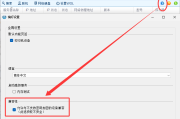
如果您使用的是 Synology Assistant 7.0-50044 或更高版本,并且您尝试查找的Synology NAS运行的是 DSM 6.2.3 及更低版本或 DSM UC 3.0.1 及更低版本,请单击 Synology Assistant 中的齿轮图标并勾选以启用允许与不支持密码加密的设备兼容。
按住Synology NAS背面的 RESET 按钮四秒钟(您会听到哔声)以重置Synology NAS设置。 若要了解有关如何重置Synology NAS的更多信息,请参阅本文(适用于 DSM 6.2.3 及更早版本)或本文(适用于 DSM 6.2.4 及以上版本)。
重置Synology NAS后,关闭计算机上的 WiFi 连接,并使用以太网电缆将Synology NAS直接连接到计算机,而无需通过网络交换机或路由器。将计算机的有线 LAN 接口设置为 DHCP,然后再次使用 Synology Assistant 搜索Synology NAS 。
如果在尝试上述方法后 Synology Assistant 仍无法找到Synology NAS :
请关闭Synology NAS,卸下硬盘,重新启动Synology NAS,然后再次尝试搜索设备。
即使未安装任何硬盘也无法找到Synology NAS ,这可能是由于硬件故障。
如果 Synology Assistant 可以找到未安装任何硬盘的Synology NAS ,但在使用同一台计算机安装所有硬盘后仍找不到,请联系Synology 技术支持以获得进一步帮助。
备注:




作者文章
- Synology NAS 如何外部访问 2026-08-14 10:54
- 如何使用日志中心的文件传输日志来监控文件修改 2026-05-07 11:41
- 如何通过 Web Assistant 或 Synology Assistant 找到我的Synology NAS ? 2026-05-07 10:54
- 群晖synology NAS FAQ问题整理 2026-05-07 09:40
- 群晖 Synology NAS 在高校内验证登录 2025-10-14 14:14

发表评论:
◎欢迎参与讨论,请在这里发表您的看法、交流您的观点。