 feng的博客
如何使用日志中心的文件传输日志来监控文件修改
启用文件传输日志
默认情况下,此功能通常处于禁用状态。若要记录文件更改,请从要监控的文件传输协议的设置中启用传输日志。(控制面板→文件服务)
SMB:
勾选启用传输日志复选框可对通过 SMB/CIFS 协议执行的文件操作启用日志记录。默认情况下,传输日志仅监控文件或文件夹的删除;但是,也可以前往日志设置以选择其他文件操作事件(创建、移动、重命名、读取、写入、权限更改)以供系统进行日志记录。请注意,选择的文件操作事件越多,便越可能会影响系统性能。
AFP:
勾选启用传输日志,系统将会记录通过 AFP 协议访问文件的操作,包括创建、删除、读取、写入、移动及重命名文件或文件夹。由于 Apple 已移除对AFP的支持,因此建议您使用其他文件服务。
FTP:
勾选启用 FTP 文件传输日志会记录FTP、FTPS 和 SFTP 下载或上传的文件的日志
File Station:
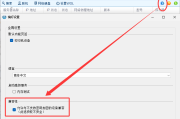
打开 File Station,然后单击设置按钮,启用 File Station 日志来记录所有用户的操作。用户活动包括新建文件夹、上传、下载、删除、重命名、移动、复制和属性设置。
WebDAV Server:
打开 WebDAV Server → 设置 → 高级设置 → 启用 WebDAV 日志:这会记录与 WebDAV 活动相关的事件。
查看文件传输日志
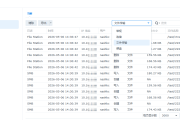
进入日志中心>日志(适用于 DSM)或日志搜索。
从右上角的下拉菜单中选择文件传输。

日志将显示每个事件的以下信息:
日志:用于此事件的文件传输协议类型。
时间:事件发生的日期和时间。
IP地址:此事件的源IP地址。
用户:执行此事件的用户帐户。
事件:已执行的操作(例如Delete 、 Move 、 Rename )。
文件/文件夹:此事件涉及的文件类型(文件或文件夹)。
文件大小:文件大小(文件夹显示为NA )。
文件名:事件中涉及的文件或文件夹的路径。
搜索特定日志
添加搜索条件以查找位于文件传输中的特定日志。例如,如果您要搜索与photos文件夹相关且在March 19 and March 24, 2023之间发生的SMB删除事件,请执行以下步骤。
单击
 放大镜图标并输入搜索条件。
单击搜索可查看结果。
保留日志
我们建议您保留日志,因为一旦达到限制,它们就会轮换:
连接日志 : 10,000
传输日志 - SMB:100,000
传输日志 - AFP:20,000
传输日志 - File Station:20,000
传输日志 - FTP:20,000
传输日志 - TFTP:10,000
传输日志 - WebDAV:20,000
请按照以下步骤保留日志:
进入套件中心 搜索并安装日志中心。
进入日志中心>存档设置 并配置DSM的存档设置。
请按以下步骤查看归档日志:
对于 DSM:
进入日志中心>日志>存档,然后 从右上角的下拉菜单中选择打开日志存档。
单击打开日志存档。
从右上角的下拉菜单中选择文件传输。
备注:



作者文章
- Synology NAS 如何外部访问 2026-08-14 10:54
- 如何使用日志中心的文件传输日志来监控文件修改 2026-05-07 11:41
- 如何通过 Web Assistant 或 Synology Assistant 找到我的Synology NAS ? 2026-05-07 10:54
- 群晖synology NAS FAQ问题整理 2026-05-07 09:40
- 群晖 Synology NAS 在高校内验证登录 2025-10-14 14:14

发表评论:
◎欢迎参与讨论,请在这里发表您的看法、交流您的观点。